
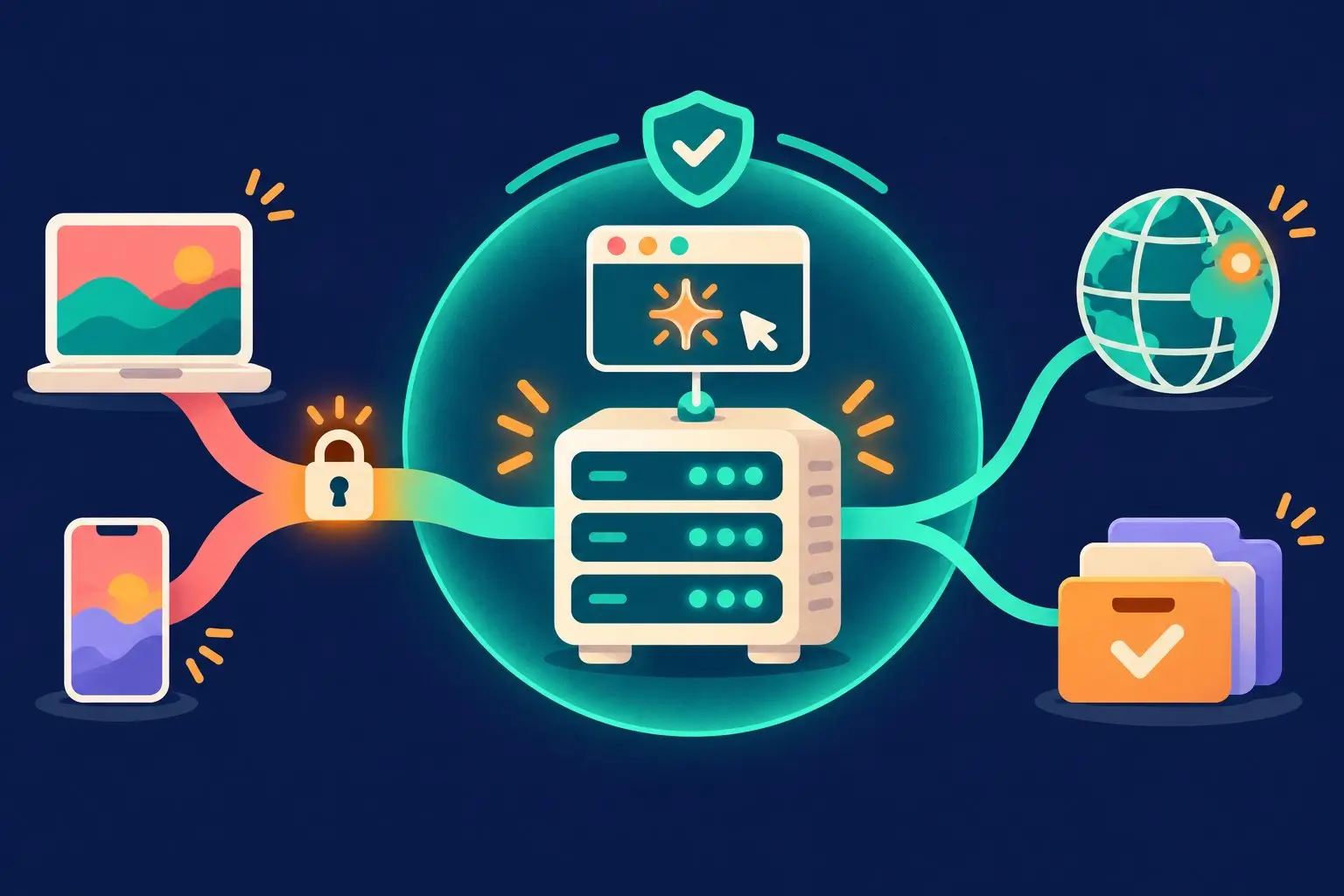
การโดนระงับบัญชี Claude Code กระทบทุกอย่างในทีเดียว ทั้งแพ็กเกจสมาชิก ประวัติการทำงาน และเวิร์กโฟลว์ ความวุ่นวายที่อาจพาไปถึงจุดนั้นลดลงได้ด้วยแผนง่าย ๆ คือไม่รัน Claude Code บนโน้ตบุ๊กของตัวเอง แต่รันบน VPS แยกต่างหากในประเทศที่ Anthropic เปิดให้บริการอย่างเป็นทางการ เอเจนต์และโปรเจกต์อยู่บนเซิร์ฟเวอร์ คอมพิวเตอร์ของคุณมีไว้แค่สั่งงาน ส่วนเบราว์เซอร์ออกอินเทอร์เน็ตผ่าน VPN ของคุณเองที่ตั้งไว้บน VPS ตัวเดียวกัน การเชื่อมต่อกับ Claude ทั้งหมดจึงมาจากที่อยู่เดียว ไม่ใช่จากประเทศใหม่ทุกวัน
หลายคนโยงการโดนระงับบัญชีเข้ากับ VPN ที่เปิดทีไรก็ได้ประเทศใหม่ทุกที ขณะที่โน้ตบุ๊กเองก็ย้ายไปมา เดี๋ยวอยู่บ้าน เดี๋ยวอยู่โคเวิร์กกิ้ง เดี๋ยวอยู่สนามบิน Anthropic ไม่ได้ประกาศอย่างเป็นทางการว่า VPN เกี่ยวกับการระงับบัญชี จึงต้องพูดกันตรง ๆ ว่า VPS ของตัวเองช่วยจัดระเบียบการเชื่อมต่อไม่ให้วุ่นวาย แต่ไม่ได้รับประกันว่าบัญชีจะไม่โดนระงับ หรือจะไม่โดนขอเอกสาร ส่วนเหตุผลที่ Anthropic ระบุไว้ตรง ๆ ว่าทำให้โดนระงับได้ คือการสร้างบัญชีจากประเทศที่ Claude ไม่รองรับ
ยังมีข้อดีอีกข้อที่ทำให้ VPS คุ้มจะตั้งต่อให้ไม่มีปัญหาเรื่องการเข้าถึงเลยก็ตาม: เอเจนต์ทำงานต่อได้แม้ปิดฝาโน้ตบุ๊กไปแล้ว และงานยาว ๆ ก็ไม่สะดุดเพราะเครื่องเข้าโหมดสลีปหรือเปลี่ยน Wi-Fi
ใช้ Claude Code ในรัสเซียได้ไหม
ถ้าว่ากันตามทางการคือไม่ได้ รัสเซียและเบลารุสไม่อยู่ในรายชื่อภูมิภาคที่รองรับ ส่วนไทยและประเทศในยุโรปส่วนใหญ่อยู่ในรายชื่อ เซิร์ฟเวอร์ต่างประเทศไม่ได้เปลี่ยนความจริงว่าตัวคุณอยู่ที่ไหน: กฎของ Anthropic ไม่อนุญาตให้ใช้ Claude จากประเทศที่ไม่รองรับ จะมี VPS หรือไม่ก็ตาม
ดังนั้นแผนข้างล่างนี้ไม่ใช่วิธี “เลี่ยงการปิดกั้น Claude” แต่เป็นวิธีจัดระเบียบในที่ที่ Claude ใช้งานได้อยู่แล้ว: สำหรับคนที่อาศัยอยู่ในประเทศที่รองรับ เดินทางบ่อย หรือสับสนกับ VPN ถ้าคุณอยู่ในรัสเซีย ความเสี่ยงก็ยังเป็นของคุณ และไม่มีการตั้งค่าไหนลบมันออกไปได้
สิ่งที่ต้องเตรียม
- VPS ในประเทศที่อยู่ในรายชื่อของ Anthropic เช่น เยอรมนี เนเธอร์แลนด์ ฟินแลนด์ หรือโปแลนด์
- แพ็กเกจสมาชิก Claude ถ้าจะควบคุมเซสชันจากเบราว์เซอร์และมือถือ (Remote Control) ต้องใช้แพ็กเกจ Pro, Max, Ultra, Team หรือ Enterprise ฟีเจอร์นี้ใช้กับ API key ไม่ได้
- แอป WireGuard บนคอมพิวเตอร์และมือถือ
- การเข้าเซิร์ฟเวอร์ผ่าน SSH ด้วยคีย์ ถ้าคุณไม่เคยเชื่อมต่อเซิร์ฟเวอร์มาก่อน ลองดูก่อนว่ามันทำงานยังไงในคู่มือติดตั้ง Hermes Agent บน VPS ขั้นแรก ๆ ในนั้นเหมือนกัน
ขั้นที่ 1. เลือก VPS สำหรับ Claude Code
ตามสเปกขั้นต่ำของระบบ Claude Code ต้องใช้ Linux อย่าง Ubuntu 20.04 ขึ้นไป และแรมตั้งแต่ 4 GB สี่กิกะไบต์คือขั้นต่ำ: เอเจนต์ทำงานได้ แต่ถ้าจะบิลด์โปรเจกต์ไปพร้อมกันก็เริ่มอึดอัดแล้ว สำหรับโปรเจกต์ที่ใช้งานจริงหนึ่งตัว 2 คอร์กับแรม 8 GB จะสบายกว่า ถ้ามีหลายโปรเจกต์และบิลด์หนัก ๆ ก็ต้องมากกว่านั้น
ประเทศของเซิร์ฟเวอร์ต้องอยู่ในรายชื่อที่รองรับ และไม่เปลี่ยนไปเปลี่ยนมา การย้ายเซิร์ฟเวอร์จากประเทศหนึ่งไปอีกประเทศคือความวุ่นวายแบบเดียวกับที่แผนนี้พยายามหนี
เริ่มง่ายที่สุดกับผู้ให้บริการที่มีเทมเพลต VPN สำเร็จรูป ตัวอย่างเช่น Hostinger มีเทมเพลต WireGuard บน Ubuntu 24.04 พร้อมเว็บพาเนล wg-easy: VPN จะพร้อมใช้ตั้งแต่ตอนติดตั้งระบบ ไม่ต้องตั้งค่าเอง คู่มือต่อจากนี้จะเดินตามตัวเลือกนี้
ผู้ให้บริการอื่นก็ใช้ได้ แต่ต้องติดตั้ง VPN เอง และขั้นที่ 3 จะหน้าตาต่างออกไป ราคาเปลี่ยนบ่อย เช็กอีกทีตอนซื้อ ถ้าจ่ายล่วงหน้าทีเดียวหนึ่งถึงสองปี ค่าต่อเดือนมักถูกลงพอสมควร
ข้อควรระวังหนึ่งข้อ: การเลือกเทมเพลตจะติดตั้งระบบใหม่ทั้งหมด ห้ามทำแบบนี้บนเซิร์ฟเวอร์ที่มีโปรเจกต์รันอยู่แล้ว ให้แยก VPS อีกตัวไว้สำหรับ Claude Code
ขั้นที่ 2. ติดตั้ง Claude Code ภายใต้ผู้ใช้แยกต่างหาก
เชื่อมต่อเซิร์ฟเวอร์แล้วสร้างผู้ใช้ธรรมดาขึ้นมาหนึ่งคน เอเจนต์ไม่ต้องใช้สิทธิ์ root และเมื่อไม่มีสิทธิ์นี้ คำสั่งที่ผิดพลาดก็ทำระบบพังทั้งระบบไม่ได้ แต่นี่ไม่ใช่การแยกขาดแบบสมบูรณ์: ผู้ใช้คนนี้ยังทำไฟล์และคีย์ของตัวเองเสียหายหรือหลุดออกไปได้อยู่ดี จึงยังต้องทำแบ็กอัปตามขั้นที่ 7
ssh root@SERVER_IP
apt update
apt install -y curl git tmux ca-certificates
adduser coder
คัดลอก SSH key ของคุณไปให้ผู้ใช้ใหม่ จะได้ล็อกอินเป็นผู้ใช้นี้โดยไม่ต้องใช้รหัสผ่าน:
install -d -m 700 -o coder -g coder /home/coder/.ssh
install -m 600 -o coder -g coder /root/.ssh/authorized_keys /home/coder/.ssh/authorized_keys
เปิดหน้าต่างเทอร์มินัลที่สองแล้วล็อกอินเป็น coder หน้าต่างแรกที่เป็น root อย่าเพิ่งปิด: ถ้าล็อกอินไม่ได้ จะได้ใช้มันแก้ไขทุกอย่าง
ssh coder@SERVER_IP
curl -fsSL https://claude.ai/install.sh | bash
claude --version
ตัวติดตั้งจะวางโปรแกรมไว้ที่ ~/.local/bin/claude ถ้าพิมพ์คำสั่ง claude แล้วระบบหาไม่เจอ แปลว่าโฟลเดอร์นี้ไม่อยู่ใน PATH ให้เพิ่มเข้าไปแล้วโหลดการตั้งค่าใหม่:
echo 'export PATH="$HOME/.local/bin:$PATH"' >> ~/.bashrc
source ~/.bashrc
ต่อไปควรปิดการล็อกอินด้วยรหัสผ่าน: เซิร์ฟเวอร์ใหม่ทุกตัวจะโดนบอตไล่เดารหัสผ่านตั้งแต่ไม่กี่ชั่วโมงแรก แต่ก่อนอื่นต้องแน่ใจว่าการล็อกอินด้วยคีย์ใช้ได้จริง ไม่ได้แอบถอยกลับไปใช้รหัสผ่านเงียบ ๆ ให้รันจากคอมพิวเตอร์ของคุณ:
ssh -o PreferredAuthentications=publickey coder@SERVER_IPถ้าเข้าได้โดยไม่ถูกถามรหัสผ่าน แปลว่าคีย์ใช้ได้ จากนั้นในหน้าต่าง root:
printf "PasswordAuthentication no\nKbdInteractiveAuthentication no\n" > /etc/ssh/sshd_config.d/10-no-password.conf
sshd -t && systemctl reload ssh
sshd -T | grep -Ei "^(passwordauthentication|kbdinteractiveauthentication)"
คำสั่งสุดท้ายต้องแสดง no ทั้งสองบรรทัด ถ้าเป็น yes แปลว่ามีไฟล์อื่นใน /etc/ssh/sshd_config.d/ ทับการตั้งค่านี้อยู่ ให้หาไฟล์นั้นแล้วแก้ อย่าเพิ่งปิดหน้าต่าง root จนกว่าจะล็อกอินด้วยคีย์ผ่านการเชื่อมต่อใหม่ได้อีกรอบ เผื่อกรณีฉุกเฉิน ให้เตรียมเว็บคอนโซลของเซิร์ฟเวอร์ในหน้าบัญชีของผู้ให้บริการไว้ใกล้มือ: ผ่านช่องทางนี้เข้าเครื่องได้แม้ SSH จะปิดอยู่
ยังไม่ต้องล็อกอินบัญชี Claude ตอนนี้ ตั้ง VPN ก่อน เพื่อให้การล็อกอินครั้งแรกมาจากที่อยู่ของเซิร์ฟเวอร์
ขั้นที่ 3. ตั้ง VPN ของตัวเองสำหรับ Claude บนเซิร์ฟเวอร์ตัวเดียวกัน
ถ้าคุณติดตั้งเทมเพลต WireGuard ไว้ พาเนล wg-easy จะทำงานอยู่แล้ว ในหน้าจัดการ VPS กด Manage App ล็อกอินด้วยผู้ใช้ admin และรหัสผ่านที่ตั้งไว้ตอนติดตั้งระบบ กด + New Client แล้วตั้งชื่อไคลเอนต์ให้เข้าใจง่าย เช่น “โน้ตบุ๊ก” จากนั้นดาวน์โหลดไฟล์ .conf หรือเปิด QR code ให้มือถือสแกน แล้วนำเข้าในแอป WireGuard
หนึ่งอุปกรณ์ หนึ่งไคลเอนต์ แบบนี้ถ้ามือถือหายก็ตัดมันออกได้โดยไม่กระทบโน้ตบุ๊ก ไฟล์ .conf มี private key อยู่ข้างใน: อย่าส่งต่อในแชท และอย่าใส่ไว้ในรีโพ
ตรวจที่อยู่ IP
เปิด VPN แล้วเปิด ifconfig.me ในเบราว์เซอร์ จากนั้นรันในเทอร์มินัลของคอมพิวเตอร์:
curl -4 https://ifconfig.me
curl -6 https://ifconfig.me
ใน PowerShell บน Windows ให้พิมพ์ curl.exe แทน curl: ใน Windows PowerShell 5.1 ซึ่งติดมากับ Windows 10 และ 11 curl เป็นชื่อแฝง (alias) ของ Invoke-WebRequest
IPv4 ต้องตรงกับที่อยู่ของ VPS ส่วน IPv6 ผลปกติมีสองแบบ: ที่อยู่ของเซิร์ฟเวอร์ หรือ error (แปลว่า IPv6 ไม่วิ่งผ่านอุโมงค์เลย) ผลที่ไม่ดีมีแบบเดียว คือที่อยู่ของผู้ให้บริการเน็ตบ้านหรือเน็ตมือถือของคุณ: ทราฟฟิกบางส่วนวิ่งอ้อม VPN ถ้าเป็นแบบนั้น ให้เช็กว่าในไฟล์ไคลเอนต์ บรรทัด AllowedIPs เป็น 0.0.0.0/0, ::/0 หรือปิด IPv6 บนอุปกรณ์
ถ้า WireGuard เชื่อมต่อไม่ได้
บางเครือข่ายตัด WireGuard แบบธรรมดาทิ้ง เจอบ่อยเป็นพิเศษกับผู้ให้บริการอินเทอร์เน็ตในรัสเซีย ทางสำรองคือ AmneziaVPN: แอปจะติดตั้ง VPN บนเซิร์ฟเวอร์ของคุณให้เอง ใช้โหมด Self-hosted โปรโตคอล AmneziaWG ก่อนติดตั้ง ให้ทำ snapshot ของเซิร์ฟเวอร์ในหน้าบัญชีผู้ให้บริการ ถ้าไม่สำเร็จจะได้มีจุดให้ย้อนกลับ
ขั้นที่ 4. ล็อกอิน Claude Code บนเซิร์ฟเวอร์
สร้างโฟลเดอร์โปรเจกต์แล้วเปิดเอเจนต์:
mkdir -p ~/project
cd ~/project
claude
เปิดลิงก์ล็อกอินในเบราว์เซอร์ที่เปิด VPN อยู่ ถ้าหน้าล็อกอินไม่ขึ้น ให้พิมพ์ /login ใน Claude Code และเมื่อล็อกอินสำเร็จแล้ว พิมพ์ /exit
Remote Control: ควบคุมจากเบราว์เซอร์และมือถือ
Remote Control ปล่อยให้เซสชันทำงานต่อบนเซิร์ฟเวอร์ ส่วนคุณเปิดเซสชันนั้นได้ที่ claude.ai/code หรือในแอป Claude บน iOS และ Android เบราว์เซอร์ในที่นี้เป็นแค่หน้าต่าง: โค้ด ไฟล์ และคำสั่งยังอยู่บน VPS
รันเซสชันใน tmux เพื่อให้มันยังอยู่แม้คุณปิดเทอร์มินัลไปแล้ว ออปชัน -c จะเปิดเซสชันในโฟลเดอร์โปรเจกต์ทันที:
tmux new -s claude -c ~/project
claude remote-control --name "My VPS"
จะแยกออกจาก tmux (detach) โดยไม่หยุดเอเจนต์ ให้กด Ctrl+B แล้วตามด้วย D จะกลับเข้าไป ใช้ tmux attach -t claude ไม่ต้องรัน tmux new ซ้ำ: คำสั่งนี้สร้างเซสชันใหม่ ส่วนเซสชันที่มีอยู่แล้วเปิดได้ผ่าน attach เท่านั้น
รายละเอียดที่คนมักสะดุด:
- Remote Control ต้องรันบนเซิร์ฟเวอร์ ไม่ใช่บนโน้ตบุ๊ก ไม่อย่างนั้นงานจะกลับไปวิ่งจากที่อยู่ IP บ้านของคุณอีก
- ถ้าโปรเซสหยุดหรือเซิร์ฟเวอร์รีบูต เซสชันจะออฟไลน์ หลังรีบูต เซสชัน
tmuxจะหายไป ให้รันสองคำสั่งเดิมใหม่ ถ้าหยุดไปยังไม่ถึงราวสี่ชั่วโมง การรันclaude remote-controlในโฟลเดอร์เดิมจะดึงบทสนทนาเดิมกลับมา ส่วนแฟล็ก--continueดึงกลับมาแค่บทสนทนาที่เซิร์ฟเวอร์เริ่มไว้ตั้งแต่แรก ถ้าเกินนั้นจะเป็นบทสนทนาใหม่ และถ้าเน็ตของเซิร์ฟเวอร์หลุดไปราวสิบนาที โปรเซสจะปิดตัวเอง ต้องรันใหม่เช่นกัน รายละเอียดอยู่ในเอกสาร Remote Control - ในแพ็กเกจ Team และ Enterprise เจ้าขององค์กร (Owner) ต้องเปิดฟีเจอร์นี้ก่อน
VS Code ผ่าน Remote - SSH
ถ้าถนัดใช้เอดิเตอร์มากกว่า ให้ติดตั้งส่วนขยาย Remote - SSH เชื่อมต่อไปที่ coder@SERVER_IP แล้วเปิดโฟลเดอร์ /home/coder/project ส่วนขยาย Claude Code ต้องติดตั้งในสภาพแวดล้อมระยะไกลด้วยปุ่ม Install in SSH ไม่อย่างนั้นมันจะทำงานบนคอมพิวเตอร์ของคุณ อย่าคาดหวังว่าแผงของส่วนขยายจะทำงานต่อหลังปิดเอดิเตอร์ ถ้างานต้องเดินต่อแม้ปิด VS Code ไปแล้ว ให้รัน claude ในเทอร์มินัลในตัวของ VS Code ภายใน tmux ไม่ใช่ในแผง
ตรวจว่างานรันอยู่ที่ไหน
ให้เอเจนต์รัน hostname, whoami และ pwd คำตอบที่ถูกต้องคือชื่อเซิร์ฟเวอร์, coder และ /home/coder/project เพื่อความชัวร์ ให้มันสร้างไฟล์ connection-check.txt แล้วคุณตรวจไฟล์นั้นจากเซิร์ฟเวอร์เอง:
cat ~/project/connection-check.txtถ้าไฟล์ไปโผล่บนคอมพิวเตอร์ของคุณ ไม่ใช่บน VPS แปลว่าเอเจนต์ทำงานผิดที่
ขั้นที่ 5. ลำดับการเข้าใช้แบบเดียวกันบนทุกอุปกรณ์
ลำดับเป็นแบบเดียวเสมอ: เปิด VPN จากนั้นเปิด claude.ai หรือเซสชันบนเซิร์ฟเวอร์ แล้วค่อยทำงาน ลำดับนี้มักพังที่เรื่องเล็ก ๆ: หลังเปลี่ยน Wi-Fi หลังโน้ตบุ๊กตื่นจากสลีป หลังล็อกอินบัญชีซ้ำอีกครั้ง ช่วงเวลาแบบนี้ให้เช็กว่า VPN เปิดอยู่
เปิดการปิดกั้นทราฟฟิกที่ไม่ผ่าน VPN ไว้ด้วย แต่ต้องเข้าใจว่ามันกันอะไรได้ ใน WireGuard สำหรับ Windows คือช่องติ๊ก Block untunneled traffic (kill-switch) ในการตั้งค่าอุโมงค์: ตราบใดที่อุโมงค์เปิดอยู่ ทราฟฟิกจะไม่วิ่งอ้อมมันไป แม้เซิร์ฟเวอร์จะหายไปก็ตาม ถ้าคุณปิดอุโมงค์เอง การปิดกั้นก็ปิดตามไปด้วย และเบราว์เซอร์จะออกเน็ตตรง ๆ บน Android มีตัวเลือกของระบบ “Always-on VPN” และ “Block connections without VPN” ในการตั้งค่าเครือข่าย วิธีทดสอบง่าย ๆ: เปิดอุโมงค์ แล้วหยุด VPN ฝั่งเซิร์ฟเวอร์หรือตัดไคลเอนต์ในพาเนล เว็บไซต์ต้องเปิดไม่ขึ้น ไม่ใช่เปิดขึ้นจากที่อยู่ IP บ้าน
มือถือและคอมพิวเตอร์เครื่องที่สองตั้งค่าแยกกัน แต่ละเครื่องใช้ไคลเอนต์ของตัวเองจากขั้นที่ 3
บัญชีที่ใช้ทำงานต้องเป็นของคุณคนเดียว เพื่อนร่วมงานควรมีบัญชีของตัวเองหรือใช้แพ็กเกจแบบทีม ไม่ใช่ใช้รหัสผ่านของคุณ หรือเข้ามาในเซสชันของคุณ
ขั้นที่ 6. จัดการเรื่องการจ่ายเงินและการยืนยันตัวตน
เซิร์ฟเวอร์ไม่ได้แก้ปัญหาเรื่องเงิน คุณต้องมีช่องทางจ่ายเงินประจำที่ใช้งานได้ เข้าอีเมลของบัญชีได้ และเก็บใบเสร็จไว้: ถ้าจ่ายเงินไม่ผ่าน หรืออีเมลจากซัพพอร์ตไปตกในกล่องที่คุณเข้าไม่ได้ VPS ตัวไหนก็ช่วยไม่ได้
ถ้า Claude ขอให้ยืนยันตัวตน การตรวจสอบจะทำโดยพาร์ตเนอร์ของ Anthropic คือบริการ Persona และคำขอจะขึ้นในหน้าจอของ Claude เอง ตามศูนย์ช่วยเหลือของ Anthropic ต้องใช้เอกสารตัวจริงที่มีรูปถ่าย เช่น พาสปอร์ต ใบขับขี่ หรือบัตรประจำตัวประชาชน และมือถือที่มีกล้องสำหรับถ่ายเซลฟีแบบสด สำเนา ภาพหน้าจอ และเอกสารอิเล็กทรอนิกส์ใช้ไม่ได้
อย่าซื้อบัญชี Claude สำเร็จรูปหรือบัญชีที่ “ยืนยันตัวตนแล้ว” และอย่าส่งเอกสารให้คนกลางที่สัญญาว่าจะผ่านการตรวจสอบแทนคุณ คำแนะนำยอดนิยมอย่าง “วอร์มบัญชี” หรือ “อย่าใช้ลิมิตจนหมด” ไม่มีอะไรยืนยันอย่างเป็นทางการเลย
ขั้นที่ 7. เซฟงานไว้ล่วงหน้า
แบ็กอัปต้องทำก่อนโดนระงับ ไม่ใช่หลังจากนั้น สิ่งที่ต้องเก็บแยกจากบัญชี Claude:
- โค้ด: ในรีโพ git และสำเนาที่อยู่นอก VPS ตัวนี้
- คำแนะนำสำหรับเอเจนต์:
CLAUDE.mdหรือAGENTS.mdสกิล คำอธิบายกระบวนการทำงาน - ประวัติเซสชัน Claude Code: อยู่บนเซิร์ฟเวอร์ใน
~/.claude/projects/
โดยค่าเริ่มต้น ประวัติจะถูกลบหลัง 30 วัน ระยะเวลานี้กำหนดด้วยพารามิเตอร์ cleanupPeriodDays ในไฟล์ ~/.claude/settings.json ถ้ายังไม่มีไฟล์ ให้สร้างขึ้นด้วยเนื้อหาแบบนี้ ถ้ามีแล้ว ให้เพิ่มบรรทัดนี้หนึ่งบรรทัดต่อจากการตั้งค่าเดิม โดยไม่ลบของเก่า และอย่าลืมใส่จุลภาค (,) หลังฟิลด์ก่อนหน้า ไม่อย่างนั้นไฟล์จะอ่านไม่ได้:
{
  "cleanupPeriodDays": 365
}
ระยะเก็บที่นานขึ้นไม่ได้แทนแบ็กอัป: log ก็ยังอยู่บนเซิร์ฟเวอร์นี้ที่เดียว และอย่าลืมว่าใน log จะเก็บทุกอย่างที่เคยอยู่ในบทสนทนาไว้นานขึ้นด้วย รวมถึงรหัสผ่านและคีย์ที่เผลอวางลงไป
ไฟล์บีบอัดของ log สร้างได้บนเซิร์ฟเวอร์ด้วยคำสั่งเดียว umask 077 ทำให้ไฟล์นี้เปิดได้เฉพาะคุณ ส่วนเวลาในชื่อไฟล์กันไม่ให้ไฟล์ตอนเย็นเขียนทับไฟล์ตอนเช้า:
umask 077
tar czf ~/claude-history-$(date +%F-%H%M).tar.gz -C ~ .claude/projects
ดาวน์โหลดไฟล์มาไว้ที่เครื่องของคุณ (คำสั่งนี้รันในเทอร์มินัลของคอมพิวเตอร์คุณ ไม่ใช่บนเซิร์ฟเวอร์) แล้วตรวจว่าไฟล์อ่านได้:
scp coder@SERVER_IP:~/claude-history-*.tar.gz .
tar -tzf claude-history-2026-11-06-2130.tar.gz
ในคำสั่งที่สอง ให้ใส่ชื่อไฟล์ของคุณเอง ถ้าแทนที่จะขึ้น error กลับมีรายชื่อไฟล์ไหลออกมา แปลว่าไฟล์สมบูรณ์ ทั้งสองคำสั่งใช้ได้ใน PowerShell บน Windows 10 และ 11 ด้วย
ในไฟล์นี้มี log บทสนทนา และใน log มีบางส่วนของไฟล์โปรเจกต์ที่เอเจนต์เคยอ่าน ห้ามเผยแพร่เด็ดขาด คำแนะนำ การตั้งค่าใน ~/.claude/ และไฟล์แนบที่จำเป็นให้เซฟแยกต่างหาก: สิ่งเหล่านี้ไม่ได้อยู่ในไฟล์นี้
บทสนทนาใน claude.ai ส่งออกแยกต่างหาก: Settings ส่วน Privacy ปุ่ม Export data ลิงก์จะส่งไปที่อีเมลและใช้ได้ 24 ชั่วโมง คำอธิบายการส่งออกไม่ได้พูดถึง Claude Code ดังนั้นประวัติเซสชันบนเซิร์ฟเวอร์ต้องเซฟเองด้วยไฟล์บีบอัดข้างบน ข้อมูลที่ส่งออกไม่ได้โหลดเข้าบัญชีอื่นให้อัตโนมัติ: มันคือไฟล์เก็บไว้ให้คุณเอง ไม่ใช่การย้ายบัญชี โดยทั่วไปบทสนทนาใน claude.ai ยังส่งออกได้แม้บัญชีโดนระงับแล้ว โดยล็อกอินเข้าบัญชีที่โดนระงับ แต่ประวัติ Claude Code บนเซิร์ฟเวอร์กู้กลับมาด้วยวิธีนี้ไม่ได้
API key ไฟล์ล็อกอิน และไฟล์ตั้งค่า VPN ให้เก็บแยกจากรีโพ โดยเฉพาะรีโพสาธารณะ
บัญชี Claude โดนระงับ: ทำยังไงดี
ขั้นแรก ตรวจให้แน่ใจว่าโดนระงับจริง ลิมิต ระบบล่ม และการแบน หน้าตาคล้ายกัน แต่แก้ต่างกัน
| สิ่งที่คุณเห็น | สิ่งที่ต้องทำ |
|---|---|
| ข้อความแจ้งลิมิต 5 ชั่วโมงหรือลิมิตรายสัปดาห์ | นี่คือการจำกัดปริมาณการใช้ ไม่ใช่การแบน เวลารีเซ็ตดูได้ในส่วน Usage |
| เชื่อมต่อไม่ได้ บริการใช้ไม่ได้ Remote Control หลุด | เช็ก VPN การเข้าถึงเซิร์ฟเวอร์ และหน้าสถานะของ Claude |
| ถูกขอเอกสาร | ยืนยันตัวตนผ่านช่องทางทางการในหน้าจอของ Claude และผ่านช่องทางนี้เท่านั้น |
| บัญชีถูกพักหรือถูกระงับ | ยื่นอุทธรณ์ ผ่าน claude.ai/restricted โดยล็อกอินด้วยบัญชีที่ถูกระงับ VPS ใหม่ไม่ได้ทำให้บัญชีกลับมา |
ถ้าลิมิตหมดเร็วเกินไป ปัญหามักอยู่ที่งานนั้นกินบริบทมากแค่ไหน ดูรายละเอียดในเช็กลิสต์ประหยัด token
ทางสำรอง: โมเดลอื่นในเครื่องมือเดิม
Claude Code ทำงานกับโมเดลของบริษัทอื่นได้ผ่านที่อยู่ API ที่เข้ากันได้ DeepSeek มีคู่มือสำเร็จรูป: ในตัวแปร ANTHROPIC_BASE_URL ใส่ https://api.deepseek.com/anthropic ใน ANTHROPIC_AUTH_TOKEN ใส่คีย์ของ DeepSeek ส่วนชื่อโมเดลให้ดูจากหน้าเดียวกัน เพราะมันเปลี่ยนอยู่เรื่อย ๆ GPT ก็เชื่อมได้คล้าย ๆ กันผ่านพร็อกซี ซึ่งอธิบายไว้ในบทความเปลี่ยน Claude เป็น GPT ใน Claude Code
ทดสอบการเชื่อมแบบนี้กับสำเนาของโปรเจกต์ ไม่ใช่กับโปรเจกต์ที่ใช้ทำงานจริง และอย่าลืม: Remote Control ใช้ผ่านที่อยู่ API ของบุคคลที่สามไม่ได้ ในโหมดนี้จะควบคุมเซสชันจากมือถือไม่ได้
ทั้งระบบนี้ตั้งเสร็จได้จริงในเย็นเดียว: เซิร์ฟเวอร์ ผู้ใช้ coder VPN การตรวจ IP การล็อกอิน Remote Control และไฟล์แบ็กอัปประวัติชุดแรก หลังจากนั้นต้องคอยดูแล: อัปเดตเซิร์ฟเวอร์ เช็ก IP เป็นระยะหลังเปลี่ยนเครือข่าย และดึงไฟล์แบ็กอัปมาเก็บไว้กับตัวสม่ำเสมอ